今回は前回の続きで、ASMを使用したシングルインスタンスを構成できる様にOracle AI Database 26aiをインストールする手順のうち、Oracle Grid Infrastructureのインストール手順について紹介します。
インストール環境(再掲)
下記の様にDBサーバ内にASMインスタンスとDBインスタンスを各1つ起動させるシングルインスタンス構成(非RAC構成)ができるように、Oracle製品をインストールしていきます。なおOSは、x86-64版のOracle Linux 8.10を使用します。
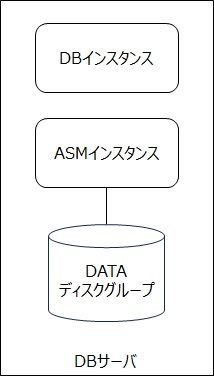
インストール作業の大まかな流れは以下の通りとなります。
- インストールに向けた準備作業
- Oracle Grid Infrastructure 26aiのインストール ← ★今回はここの紹介
- Oracle AI Database 26aiのインストール
- データベースの作成
2. Oracle Grid Infrastructure 26aiのインストール
Oracle Grid Infrastructureのインストール作業として、以下を実施します。
2.1 インストールイメージの展開
前回の事前準備で入手してDBサーバからアクセスできる場所(ここでは/mnt/share)に格納されたOracle Grid Infrastructureのインストールイメージ(V1054596-01.zip)を、gridユーザで以下の様にインストールするディレクトリ(Gridホーム)内に展開します。
grid$ cd /u01/app/23.0.0/grid
grid$ unzip /mnt/share/V1054596-01.zip
Archive:  /mnt/share/V1054596-01.zip
  inflating: META-INF/MANIFEST.MF
  inflating: META-INF/ORACLE_C.SF
  inflating: META-INF/ORACLE_C.RSA
   creating: OPatch/
…
昔のバージョンのOracle Grid Infrastructureをインストールする際は、インストール先のディレクトリとは別のディレクトリにインストールイメージを展開していたので、それに慣れている方は違和感があったかと思います。
※今回インストールするディレクトリのパスに、23.26.0ではなく23.0.0が含まれていますが、これはマニュアルの記載内容に倣ったためです。
2.2 インストーラの起動
展開したディレクトリ内にあるgridSetup.shを実行すると、インストーラを起動することができます。インストーラを起動する際はGUI環境で起動する必要があるため、gridユーザのGUI環境でターミナルを起動して、そこで以下の様にインストーラを起動します。
grid$ cd /u01/app/23.0.0/grid
grid$ ./gridSetup.sh
Oracle Grid Infrastructure設定ウィザードを起動中...
インストールは以下のステップで進んでいきます。
- 構成オプションの選択
- ASMディスク・グループの作成
- ASMパスワードの指定
- 管理オプションの指定
- 権限付きオペレーティング・システム・グループ
- インストール場所の指定
- インベントリの作成
- rootスクリプト構成
- 前提条件チェックの実行
- サマリー
- 製品のインストール
- 終了
2.2.1 構成オプションの選択
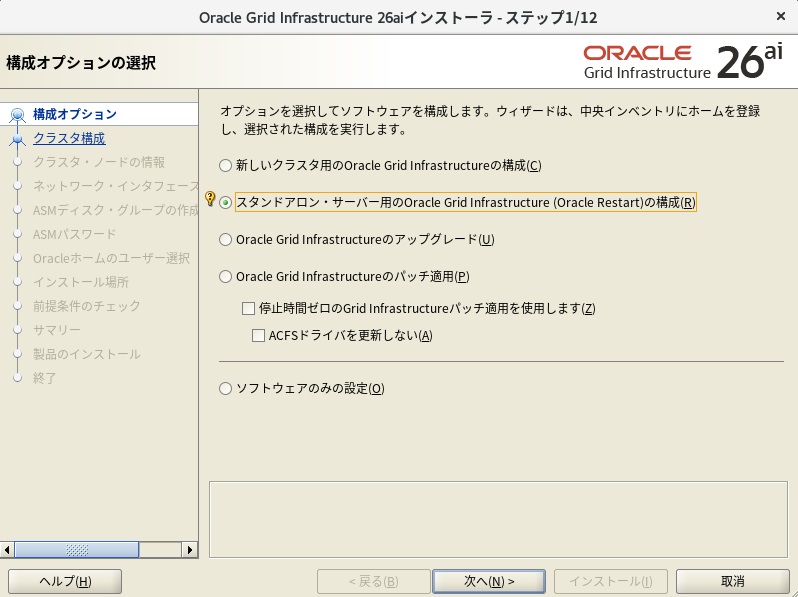
Grid InfrastructureをRAC構成でインストールするか、シングル構成でインストールするかなどを選択する画面が表示されます。今回はシングル構成なので「スタンドアロン・サーバー用のOracle Grid Infrastructure(Oracle Restart)の構成」を選択して「次へ」をクリックします。
2.2.2 ASMディスク・グループの作成
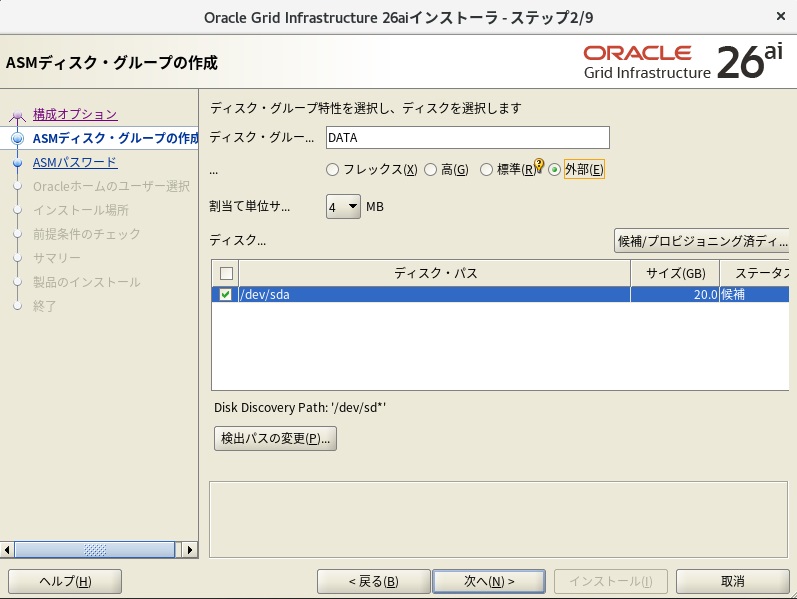
ASMディスクグループの作成画面が表示されるので、作成するディスクグループ名や冗長性、使用するディスクを選択して「次へ」をクリックします。ディスクが表示されない場合は、ディスクの検出パス(例:/dev/sd*)を追加するディスクにマッチするものに修正するか、前回の事前準備作業で紹介した、ASMディスクグループを構成するディスクのパーミッション変更を忘れていないかを確認してみてください。
2.2.3 ASMパスワードの指定
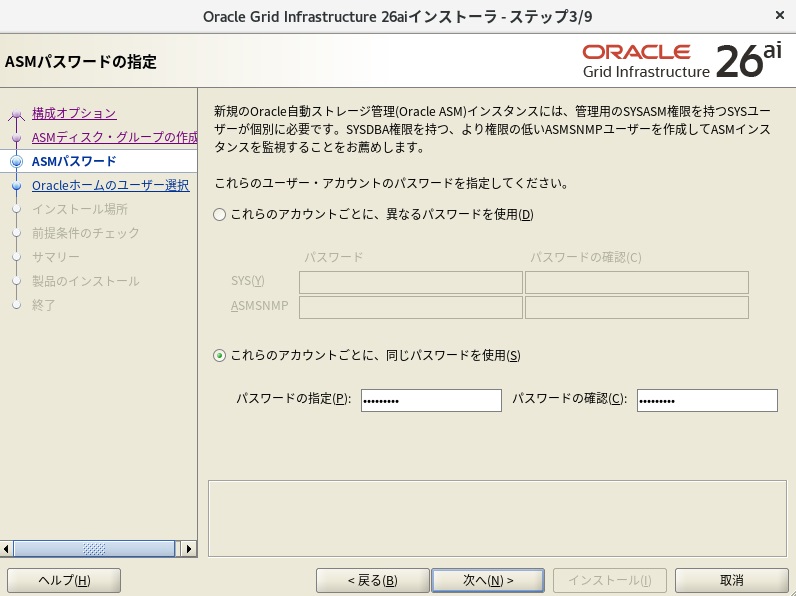
ASMの管理ユーザのパスワード設定画面になるので、パスワードを指定した後に「次へ」をクリックします。今回はセキュリティ要件はない環境なので、全ユーザに同じパスワードを指定しました。
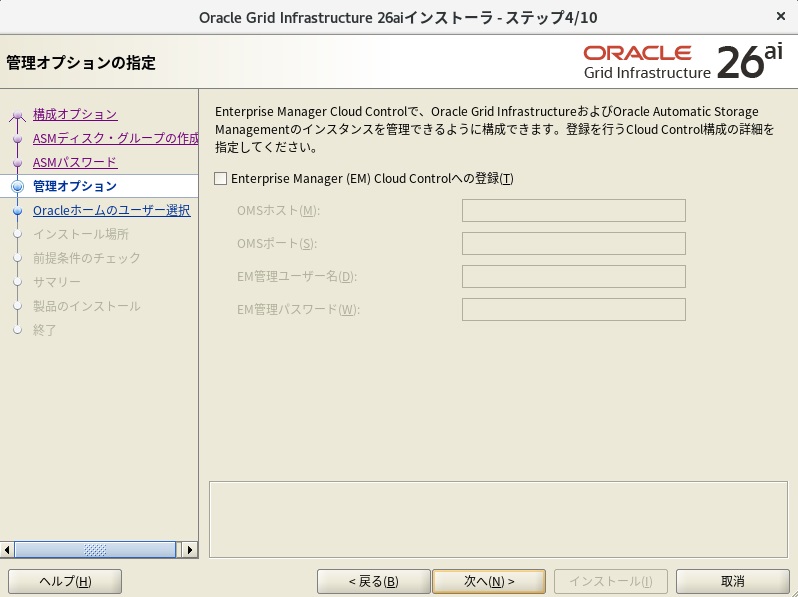
2.2.4 管理オプションの指定
Enterprise Manager Cloud Controlでの管理に関する設定画面なので、Enterprise Manager Cloud Controlで管理する場合は必要情報を入力し、管理しない場合は何も入力せず「次へ」をクリックします。
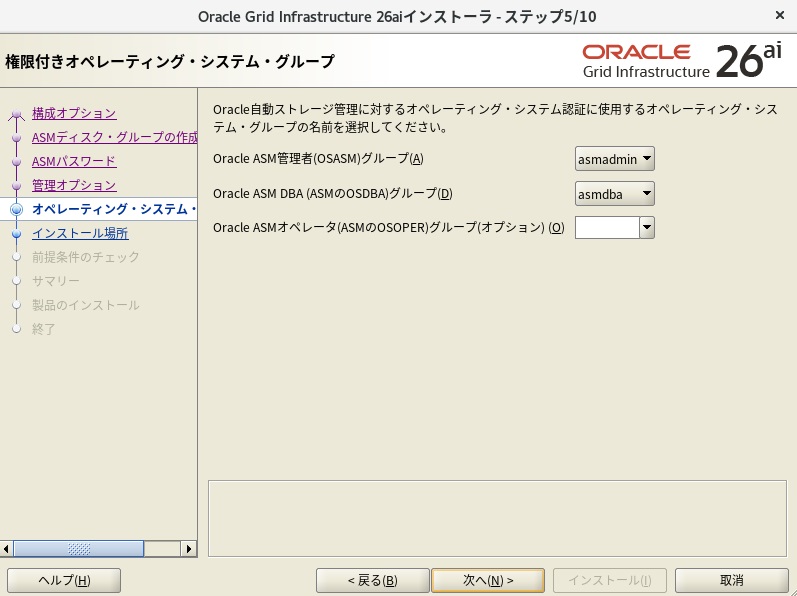
2.2.5 権限付きオペレーティング・システム・グループ
OS認証に使用するOSグループを指定して「次へ」をクリックします。ASMオペレータのグループ(ASMのOSOPER)はオプションであるため、今回は指定せずにインストールを進めました。
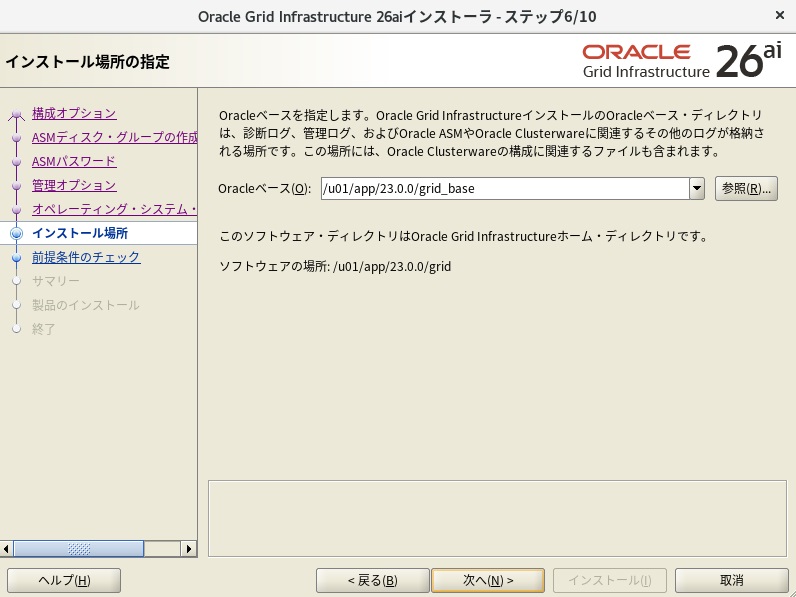
2.2.6 インストール場所の指定
Oracleベースを指定する画面になるため、Oracleベースとするディレクトリを指定した後に「次へ」をクリックします。
なお、Oracle Grid Infrastructureのインストールディレクトリは、インストーラ(gridSetup.sh)のある場所になるため、画面に表示はされますが、変更することはできません。
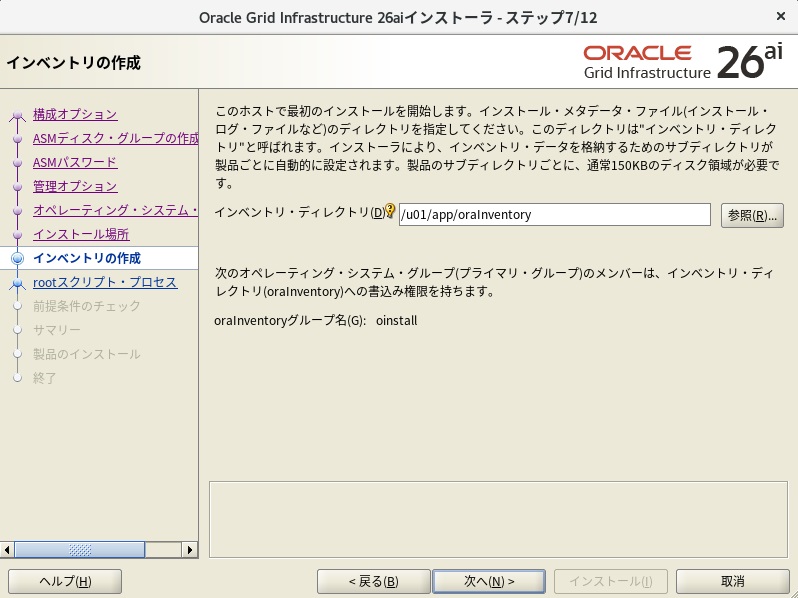
2.2.7 インベントリの作成
OraInventoryのパスを指定する画面になるので、OraInventoryを格納するディレクトリを指定して「次へ」をクリックします。この後Oracle AI Databaseのインストール時にも指定するため、Oracle Grid Infrastructure関連のディレクトリ外を指定してください。
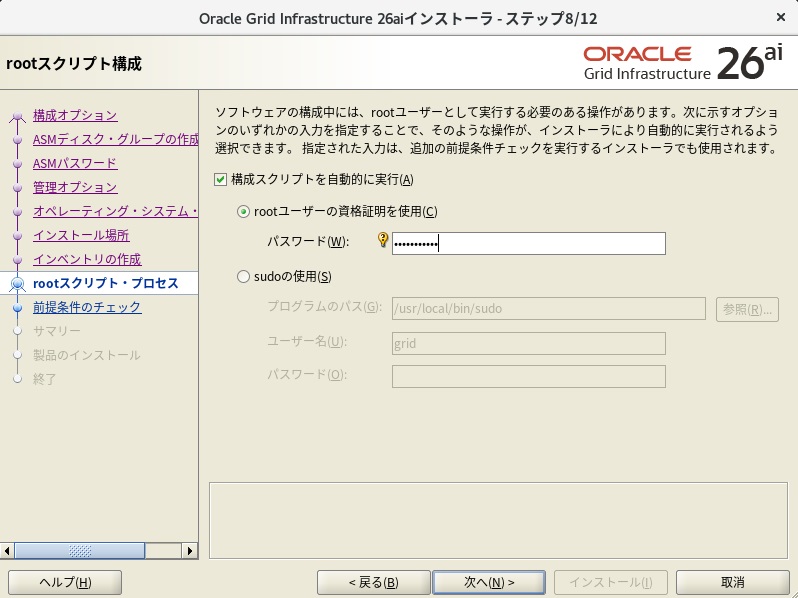
2.2.8 rootスクリプト構成
インストールの途中、rootユーザでスクリプトの実行が必要になります。これを新しいターミナルを起動してからrootユーザでスクリプトを実行するのが昔からのやり方なのですが、ここでrootユーザのパスワード情報を指定することで、インストーラにスクリプトを実行させることができるようになります。今回はインストーラから実行させたいので、「構成スクリプトを自動的に実行」のチェックと、rootユーザのパスワードを指定して、「次へ」をクリックします。
2.2.9 前提条件チェックの実行
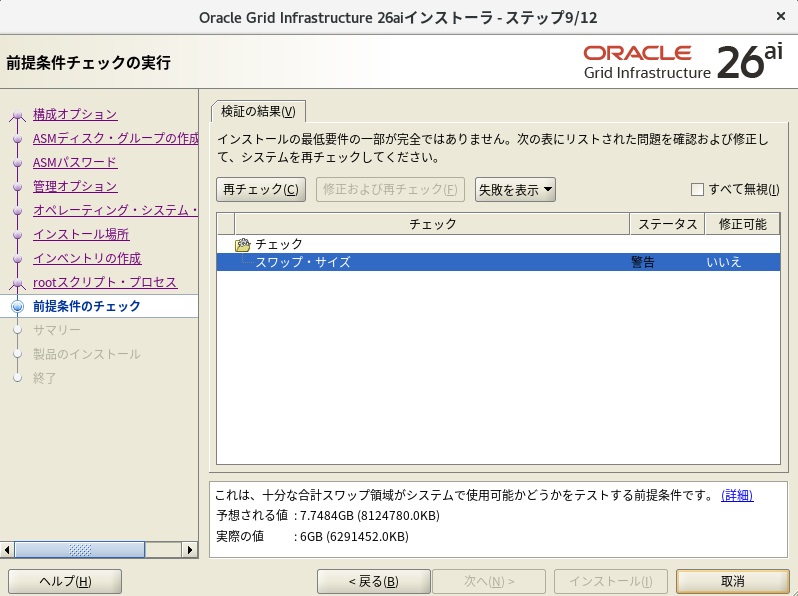
OSの設定がインストール要件を満たしているかのチェックが自動実行されます。Preinstall RPMをインストールしているため、ここのチェックに抵触するものは少ないと思います。

チェックに抵触した項目があると、下記のように抵触した項目が表示されますので、是正できるものは是正した後に「再チェック」をクリックして抵触項目が表示されなくなることを確認して「次へ」をクリックしてください。
是正せずにインストールを継続したい場合は、「すべて無視」にチェックを入れて、グレーアウトされている「次へ」ボタンをアクティブにさせて、「次へ」をクリックしてください。
2.2.10 サマリー
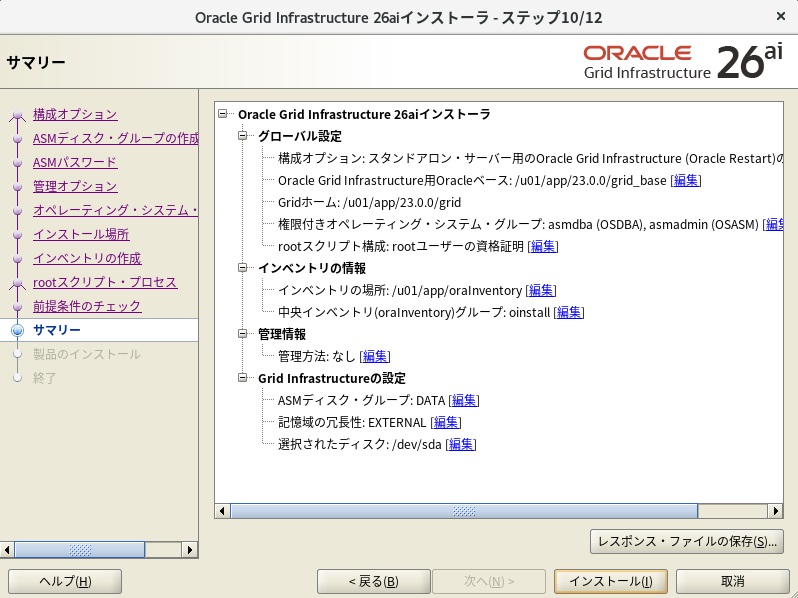
ここまで指定してきたインストール情報のサマリが表示されるので、内容に誤りがないかを確認して「インストール」をクリックします。
2.2.11 製品のインストール
インストールの進捗状況が表示される画面に遷移するので、完了するまで待ちます。

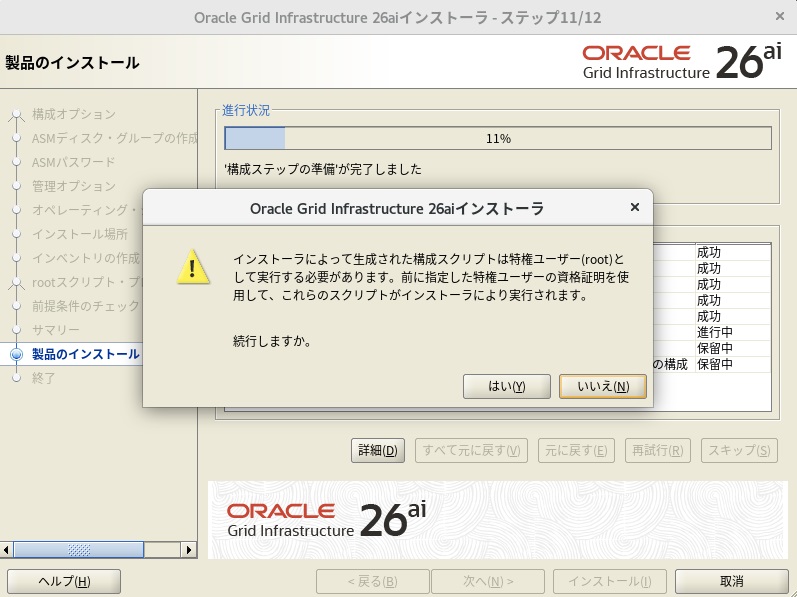
rootユーザでスクリプトを実行する直前に、本当に実行してよいかを確認するダイアログが表示されるため、「はい」をクリックします。クリックするとrootユーザでのスクリプト実行が行われ、残りのインストールタスクが進みます。
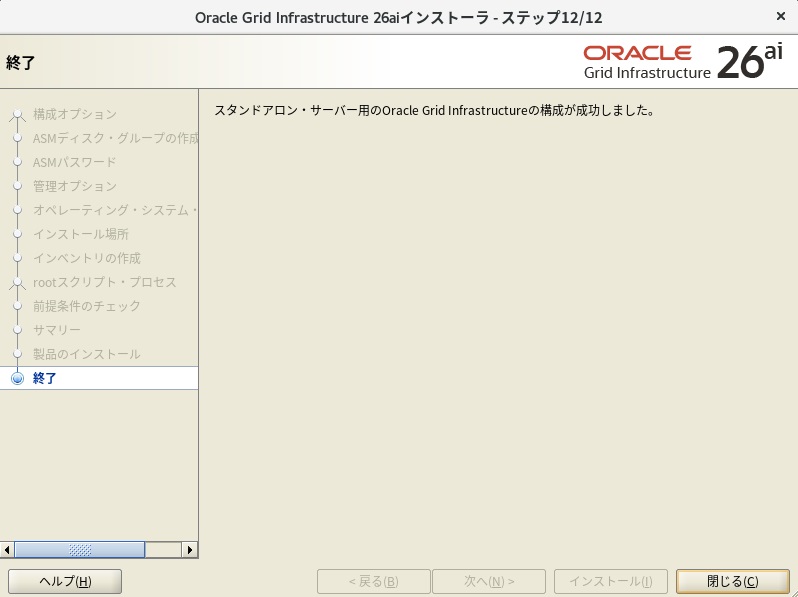
2.2.12 終了
インストールが終了すると、Oracle Grid Infrastructureのインストールが完了した旨のメッセージが記載されたページが表示されるので、「閉じる」をクリックしてインストーラを終了します。
Oracle Grid Infrastructureのインストール作業はここまでとなります。ここでも前回の事前準備作業でPreinstall RPMをインストールしたおかげで、インストールの前提条件チェックをスムーズにパスすることができ、全体的に容易にインストール作業ができた印象です。次回はOracle AI Databaseのインストール手順を紹介していきます。
次の記事:オンプレ版Oracle AI Database 26aiをインストールしてみた ~ Oracle AI Database編 ~
